プレミアムカフェ英会話のカレンダーをスマホのホーム画面に
皆様
いつもお世話になっております。日頃は、プレミアムカフェ英会話♪にご参加頂きありがとうございます。
皆様の参加予約を簡便にする為に、弊社としても色々と工夫しております。その為にPCEのホームページの更新を頻度多く行っておりますので是非ご一覧下さい。
さて、今回は、プレミアムカフェ英会話の予約用カレンダーをスマホのホーム画面に追加する方法のご案内です。
設定が完了すると、ホーム画面のアイコンから簡単に直前予約が可能です。
スマホの画面には、Googleマップや、カメラ、SNSなどのアプリアイコンが並んでいると思いますが、ここ(ホーム画面)にプレミアムカフェ英会話の予約用カレンダーのショートカットアイコンを仲間に入れることができます。
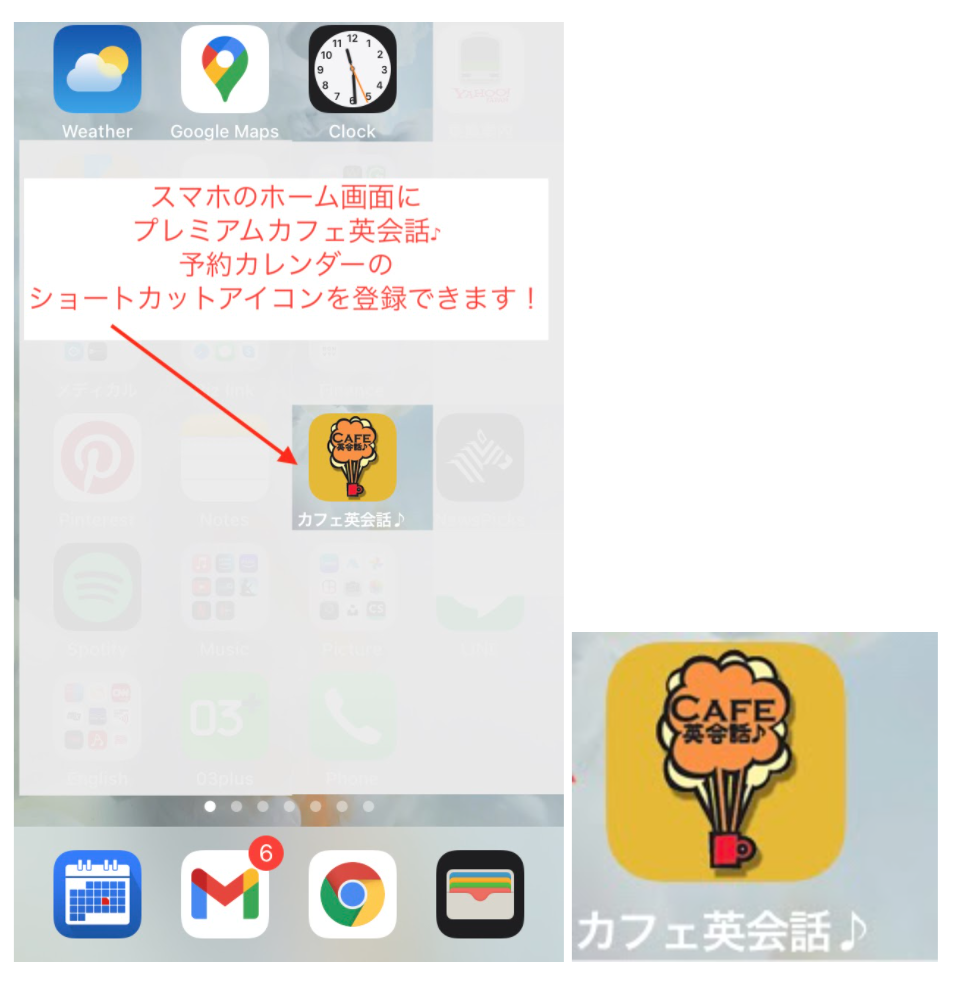
ホーム画面からアイコンを1回タップするだけでアクセスできるので、とても効率が良くなりますので是非試してください。
iPhoneの場合
1、safariでプレミアムカフェ英会話の予約用カレンダー(https://cafeeikaiwa.jp/Premium_Cafe_Eikaiwa.html)を開いた状態で下部の赤い丸で示したアイコンをクリック。
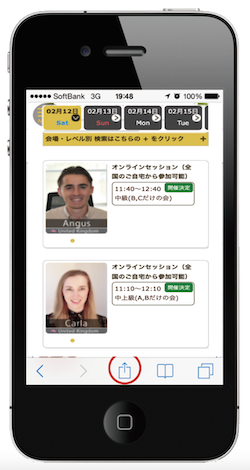
2、出てきたメニュー内の「ホーム画面に追加」をクリック。
3、画面右上の「追加」をクリック。
※アイコンになる画像と、タイトルが出てきます。タイトルは短めに編集可能です。
4、ホーム画面にアイコンが追加され完了です。
Androidの場合
Androidの場合、いくつか方法がありますが、ほんとどの機種で対応できる手順を紹介します。
※機種によっては、ホーム画面に追加したいページを開き、スマホのメニューボタン(液晶画面の外にある)から直接追加できるものあります。(ギャラクシーなど)
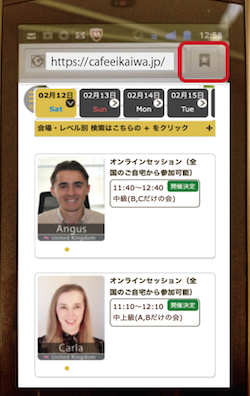
1、標準ブラウザ(GoogleChromeなど)でホーム画面に追加したいプレミアムカフェ英会話の予約用カレンダー(https://cafeeikaiwa.jp/Premium_Cafe_Eikaiwa.html)を開き、ブックマークしてください。
次に赤枠で囲ったブックマークアイコンをクリックします。
2、ブックマークしたページを長押しします。
3、「ショートカットを作成」をクリックします。
※機種によっては「ショートカットをホーム画面に追加」と出てきます。
4、ホーム画面にアイコンが追加され完了です。
ーーーーーーー
やってみると非常に簡単です!
皆様の沢山のご参加をお待ち申し上げます。
株式会社ステラー・コーポレーション
プレミアムカフェ英会話♪事業部
いつもお世話になっております。日頃は、プレミアムカフェ英会話♪にご参加頂きありがとうございます。
皆様の参加予約を簡便にする為に、弊社としても色々と工夫しております。その為にPCEのホームページの更新を頻度多く行っておりますので是非ご一覧下さい。
さて、今回は、プレミアムカフェ英会話の予約用カレンダーをスマホのホーム画面に追加する方法のご案内です。
設定が完了すると、ホーム画面のアイコンから簡単に直前予約が可能です。
スマホの画面には、Googleマップや、カメラ、SNSなどのアプリアイコンが並んでいると思いますが、ここ(ホーム画面)にプレミアムカフェ英会話の予約用カレンダーのショートカットアイコンを仲間に入れることができます。
ホーム画面からアイコンを1回タップするだけでアクセスできるので、とても効率が良くなりますので是非試してください。
iPhoneの場合
1、safariでプレミアムカフェ英会話の予約用カレンダー(https://cafeeikaiwa.jp/Premium_Cafe_Eikaiwa.html)を開いた状態で下部の赤い丸で示したアイコンをクリック。
2、出てきたメニュー内の「ホーム画面に追加」をクリック。
3、画面右上の「追加」をクリック。
※アイコンになる画像と、タイトルが出てきます。タイトルは短めに編集可能です。
4、ホーム画面にアイコンが追加され完了です。
Androidの場合
Androidの場合、いくつか方法がありますが、ほんとどの機種で対応できる手順を紹介します。
※機種によっては、ホーム画面に追加したいページを開き、スマホのメニューボタン(液晶画面の外にある)から直接追加できるものあります。(ギャラクシーなど)
1、標準ブラウザ(GoogleChromeなど)でホーム画面に追加したいプレミアムカフェ英会話の予約用カレンダー(https://cafeeikaiwa.jp/Premium_Cafe_Eikaiwa.html)を開き、ブックマークしてください。
次に赤枠で囲ったブックマークアイコンをクリックします。
2、ブックマークしたページを長押しします。
3、「ショートカットを作成」をクリックします。
※機種によっては「ショートカットをホーム画面に追加」と出てきます。
4、ホーム画面にアイコンが追加され完了です。
ーーーーーーー
やってみると非常に簡単です!
皆様の沢山のご参加をお待ち申し上げます。
株式会社ステラー・コーポレーション
プレミアムカフェ英会話♪事業部